
(ブログ・ニュース)記事の編集画面の使い方
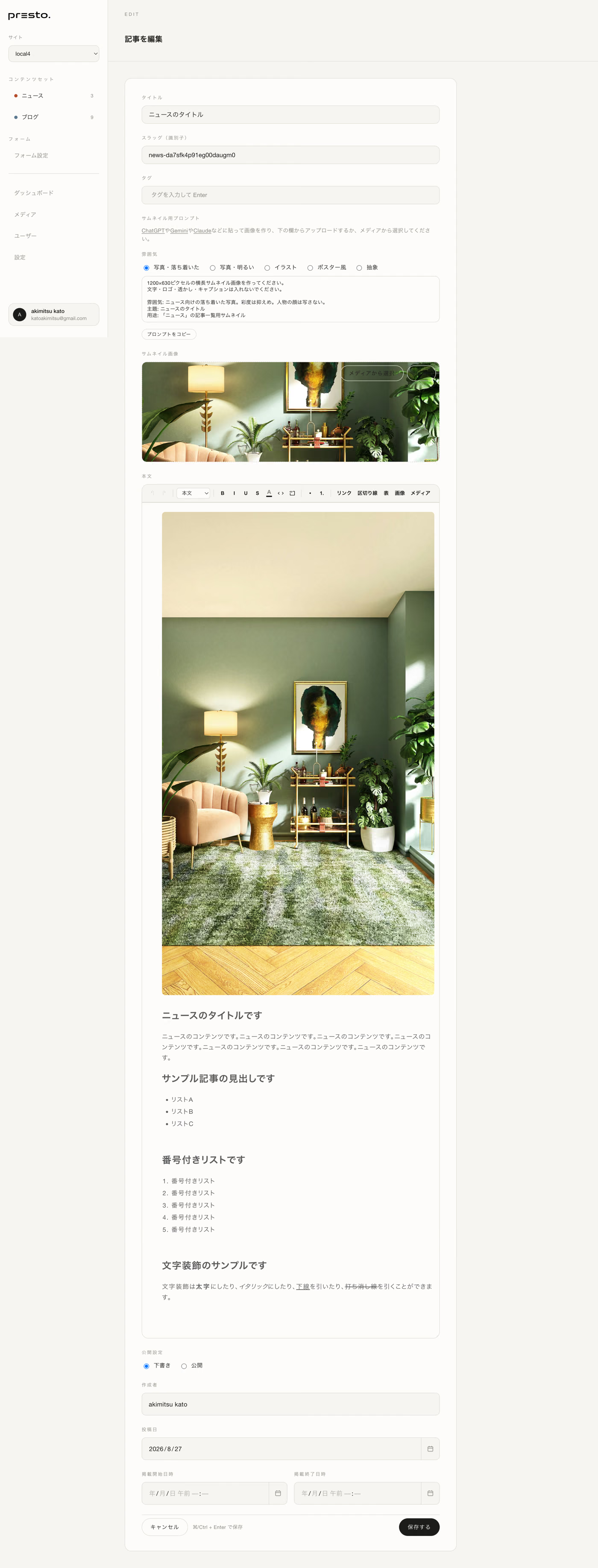
コンテンツセットの一覧画面で記事の鉛筆アイコンをクリックするか、「+ 新規作成」から新しい記事を作ると、この編集画面が開きます。

基本情報
- タイトル: 記事のタイトルです
- スラッグ(識別子): 記事のURLに使われる識別子です。空欄のままタイトルから自動生成することもできます
- タグ: 入力してEnterで複数のタグを付けられます(無料プランではタグ機能は使えません)
サムネイル画像
- サムネイル用プロンプト: ChatGPT・Gemini・Claudeなどの画像生成AIに貼り付けて使えるプロンプトが自動生成されます。「雰囲気」(写真・落ち着いた / 写真・明るい / イラスト / ポスター風 / 抽象)を選ぶとプロンプトの内容が変わります
- プロンプトをコピーボタンでプロンプトをコピーできます
- 生成した画像は「メディアから選択」で既存のメディアから選ぶか、直接アップロードしてサムネイルに設定できます
本文エディタ
- 見出し・太字・イタリック・下線・打ち消し線などの文字装飾ができます
- 箇条書き・番号付きリストが使えます
- リンク・区切り線・表・画像の挿入、コードブロックの挿入にも対応しています
- ツールバーの「メディア」ボタンから、アップロード済みの画像を本文に挿入できます
公開設定と保存
- 公開設定: 「下書き」と「公開」を切り替えられます。下書きのままだと外部には公開されません
- 作成者: 記事の作成者名です
- 投稿日: 記事の投稿日です
- 掲載開始日時 / 掲載終了日時: 指定した期間だけ記事を公開したい場合に設定します(期間限定のお知らせなどに便利です)
- 画面右下の「保存する」ボタン(またはCmd/Ctrl + Enter)で変更を保存します